
Vous essayez de vous connecter, de valider un panier ou de soumettre un formulaire, et soudain, un message d’erreur bloque tout : le jeton CSRF est invalide. C’est frustrant, technique et ça sonne comme une alerte de sécurité majeure. Respirez. La bonne nouvelle, c’est que ce n’est presque jamais un piratage. Il s’agit le plus souvent d’un simple bug de synchronisation entre votre navigateur et le site web. Ce guide de dépannage est conçu comme un triage d’urgence : nous allons d’abord tester les solutions les plus rapides et les moins invasives pour vous débloquer en moins de deux minutes.
Les infos à retenir (si vous n’avez pas le temps de tout lire)
- 🕵️♂️ Le test le plus rapide : ouvrez le site en navigation privée. Si ça marche, le problème vient de votre navigateur.
- 🔄 La solution simple : rafraîchissez la page avec Ctrl+F5 (ou Cmd+Shift+R sur Mac) pour forcer le rechargement complet.
- 🛡️ Le coupable fréquent : désactivez temporairement votre bloqueur de publicités (AdBlock) ou vos extensions de sécurité pour ce site.
- 🎯 La solution ciblée : supprimez les cookies uniquement pour le site concerné, sans vous déconnecter de partout ailleurs.
- 📑 L’oubli classique : fermez tous les autres onglets ouverts sur le même site pour éviter les conflits de session.
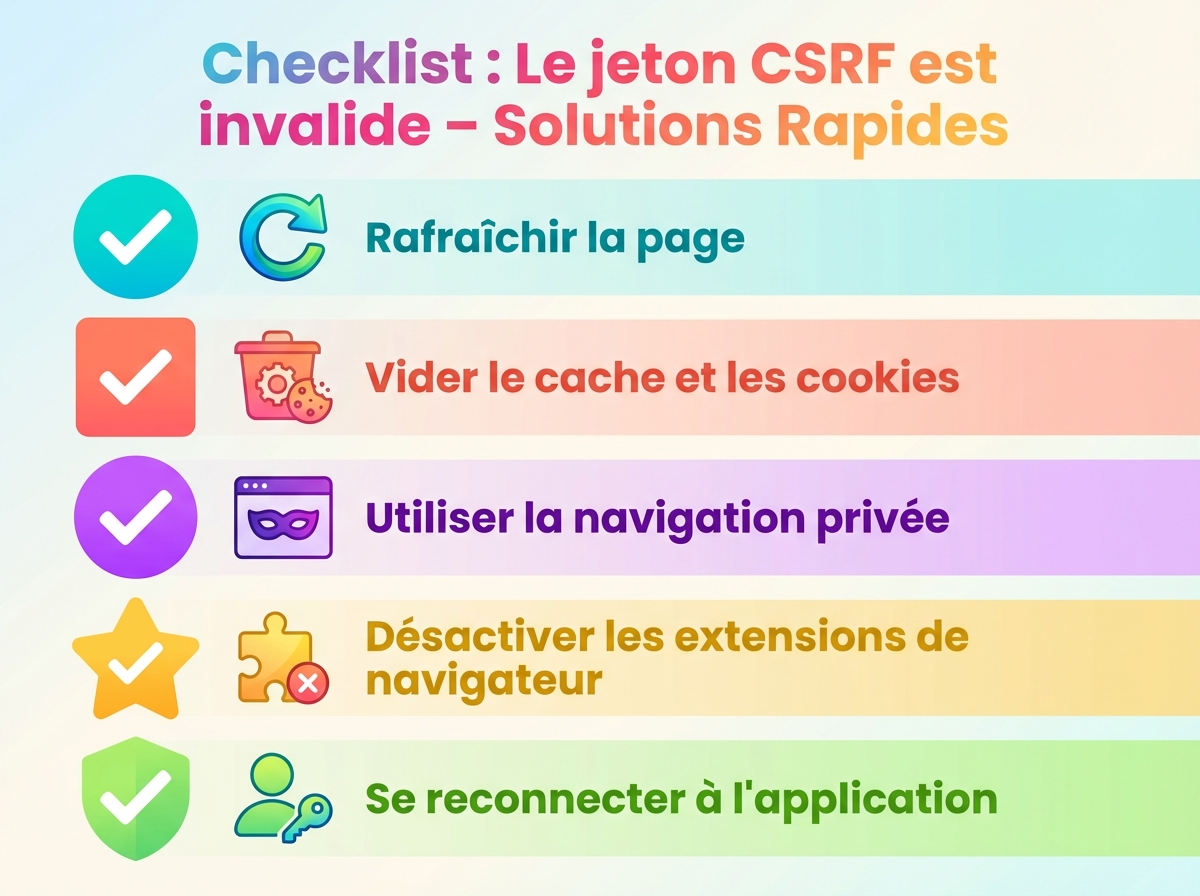
3 solutions immédiates pour débloquer la navigation (sans tout casser)
Avant de vous lancer dans des manipulations complexes, suivez ces trois étapes de triage. Elles résolvent le problème dans la majorité des cas et permettent de poser un diagnostic rapide et précis sur l’origine de la panne.
- Le rafraîchissement forcé : C’est la toute première action à tenter. Un simple appui sur F5 recharge la page, mais utilise souvent des éléments déjà stockés dans le cache de votre navigateur. Pour forcer un rechargement complet et récupérer une version « fraîche » de la page avec un nouveau jeton de sécurité, utilisez le raccourci Ctrl+F5 sur Windows/Linux ou Cmd+Shift+R sur Mac.
- Le diagnostic par la navigation privée : C’est le test le plus efficace pour savoir d’où vient le problème. Ouvrez une fenêtre de navigation privée (ou incognito) et essayez d’accéder au site. Si tout fonctionne normalement, le diagnostic est clair : le coupable se trouve dans votre configuration de navigateur habituelle (cache, cookies ou extensions). Vous pouvez alors passer aux étapes suivantes en toute confiance.
- La chasse aux onglets multiples : Avoir plusieurs onglets ouverts sur le même site peut créer un conflit de session. Chaque onglet peut avoir son propre jeton de sécurité, et lorsque vous agissez dans l’un, le site peut l’invalider pour les autres. La solution est simple : fermez tous les onglets liés à ce site, n’en gardez qu’un seul, puis réessayez.
Vos extensions de navigateur sont-elles trop zélées ?
Les extensions sont des outils fantastiques, mais parfois, leur zèle pour vous protéger peut causer des dommages collatéraux. Les bloqueurs de publicité (comme AdBlock ou uBlock Origin) et les extensions de protection de la vie privée (Privacy Badger, Ghostery) sont une cause très fréquente de l’erreur de jeton CSRF. Ils peuvent par erreur bloquer un script essentiel que le site utilise pour gérer sa sécurité.
Rassurez-vous, il n’est pas nécessaire de les désinstaller. La solution consiste à les désactiver uniquement pour le site qui vous pose problème.
- Repérez l’icône de votre extension dans la barre d’outils de votre navigateur (généralement en haut à droite).
- Cliquez dessus lorsque vous êtes sur la page du site concerné.
- Cherchez une option comme « Désactiver sur ce site« , « Mettre en pause sur ce site » ou un simple interrupteur.
- Une fois l’extension mise en pause pour ce domaine, rechargez la page (avec Ctrl+F5) et vérifiez si le problème est résolu.
Le grand nettoyage : comment supprimer les cookies sans tout perdre
Si la navigation privée a fonctionné mais que la désactivation des extensions n’a rien changé, le problème vient probablement de cookies ou de données de site corrompus. Attention, voici un conseil crucial : n’utilisez PAS l’option « Effacer toutes les données de navigation ». Cela vous déconnecterait de tous les sites que vous utilisez (Gmail, réseaux sociaux, etc.), ce qui est inutile et fastidieux.
L’objectif est de réaliser une suppression chirurgicale, en ne ciblant que les données du site qui pose problème. Voici comment faire sur les principaux navigateurs.
Sur Google Chrome :
- Allez dans Paramètres > Confidentialité et sécurité > Cookies et autres données des sites.
- Descendez et cliquez sur « Afficher l’ensemble des données et des autorisations des sites« .
- Utilisez la barre de recherche en haut à droite pour trouver le nom du site (ex: « monsite.com »).
- Cliquez sur l’icône de la corbeille à droite du nom du site pour supprimer toutes ses données.
Sur Mozilla Firefox :
- Allez dans Paramètres > Vie privée et sécurité.
- Descendez jusqu’à la section « Cookies et données de sites » et cliquez sur « Gérer les données…« .
- Dans la barre de recherche, tapez le nom du site pour le trouver dans la liste.
- Sélectionnez-le, puis cliquez sur « Supprimer les sites sélectionnés » et « Enregistrer les modifications ».
Sur Safari :
- Ouvrez Safari, allez dans le menu Safari > Réglages… > Confidentialité.
- Cliquez sur le bouton « Gérer les données du site web…« .
- Utilisez le champ de recherche pour trouver le site concerné.
- Sélectionnez-le dans la liste et cliquez sur le bouton « Supprimer« .
Après cette manipulation, retournez sur le site. Vous devrez probablement vous reconnecter, mais le problème de jeton devrait être résolu.

Quand faut-il abandonner ? Savoir si le problème vient du site
Vous avez tout essayé, mais le message d’erreur persiste ? Il est possible que le problème ne vienne pas de vous, mais directement du site web. Avant de contacter leur support technique, faites cette dernière vérification pour être certain que la balle est dans leur camp.
Si vous avez validé tous les points de cette check-list, le problème est quasi certainement côté serveur :
- Vous avez essayé toutes les étapes précédentes (rafraîchissement forcé, fermeture des onglets, désactivation des extensions, suppression des cookies ciblés) sans succès.
- Vous avez confirmé que l’erreur « le jeton csrf est invalide » persiste même dans une fenêtre de navigation privée.
- Vous avez testé, si possible, avec un autre navigateur (par exemple, si vous utilisez Chrome, essayez avec Firefox) et l’erreur est identique.
- Le test ultime : vous avez essayé sur un autre appareil connecté à un autre réseau (par exemple, votre téléphone en 4G/5G) et l’erreur se produit toujours.
Si ces quatre conditions sont réunies, vous pouvez arrêter de chercher. Il s’agit très probablement d’un bug sur le site web. La meilleure chose à faire est de contacter leur support client ou technique. Pour accélérer la résolution, précisez-leur dans votre message toutes les manipulations que vous avez déjà effectuées. Cela leur évitera de vous proposer des solutions que vous avez déjà testées.
En résumé, l’erreur indiquant que le jeton CSRF est invalide est bien plus souvent une simple anicroche de votre navigateur qu’un réel problème de sécurité. En suivant la hiérarchie de dépannage, des tests les plus rapides (navigation privée, rafraîchissement forcé) aux actions plus ciblées (gestion des extensions et des cookies spécifiques), vous pouvez résoudre ce blocage dans la plupart des cas. Pas de panique, votre session était juste un peu désynchronisée !
Questions fréquentes
Que signifie ‘jeton CSRF invalide’ en termes simples ?
Imaginez que pour chaque action importante, un site web vous donne un « ticket secret » à usage unique (le jeton CSRF). Lorsque vous envoyez votre demande, le site vérifie que vous avez le bon ticket. Si le message « jeton invalide » apparaît, c’est que le ticket présenté n’est pas celui attendu, souvent parce qu’il est périmé ou qu’une extension de navigateur l’a bloqué. C’est une mesure de sécurité qui a mal tourné.
Est-ce que cette erreur signifie que mon compte a été piraté ?
Non, bien au contraire. Cette erreur signifie qu’un mécanisme de sécurité fonctionne, même s’il est déclenché par un bug. Il indique que le site a rejeté une requête qu’il a jugée non conforme. Dans 99% des cas, la cause est une désynchronisation technique avec votre navigateur, et non une tentative de piratage.
Pourquoi cette erreur apparaît-elle soudainement alors que tout fonctionnait avant ?
Plusieurs raisons peuvent l’expliquer. La plus courante est l’expiration de votre session : vous avez laissé un onglet ouvert trop longtemps et le « ticket de sécurité » a expiré. Cela peut aussi venir d’une mise à jour de votre navigateur ou d’une extension qui est devenue plus stricte, ou encore d’un conflit si vous utilisez le même site sur plusieurs onglets ou appareils en même temps.

