
Vous êtes bloqué sur l’étape de validation de l’accord parental Android ? La demande de carte bancaire de Google vous inquiète ou le code de configuration de Family Link ne fonctionne pas ? Vous n’êtes pas seul. De nombreux parents rencontrent ces obstacles. Ce guide de dépannage est spécifiquement conçu pour vous débloquer, pas à pas. Nous allons clarifier les points de friction et vous permettre de configurer le contrôle parental de manière sécurisée et efficace, pour que vous puissiez enfin gérer l’appareil de votre enfant en toute sérénité.
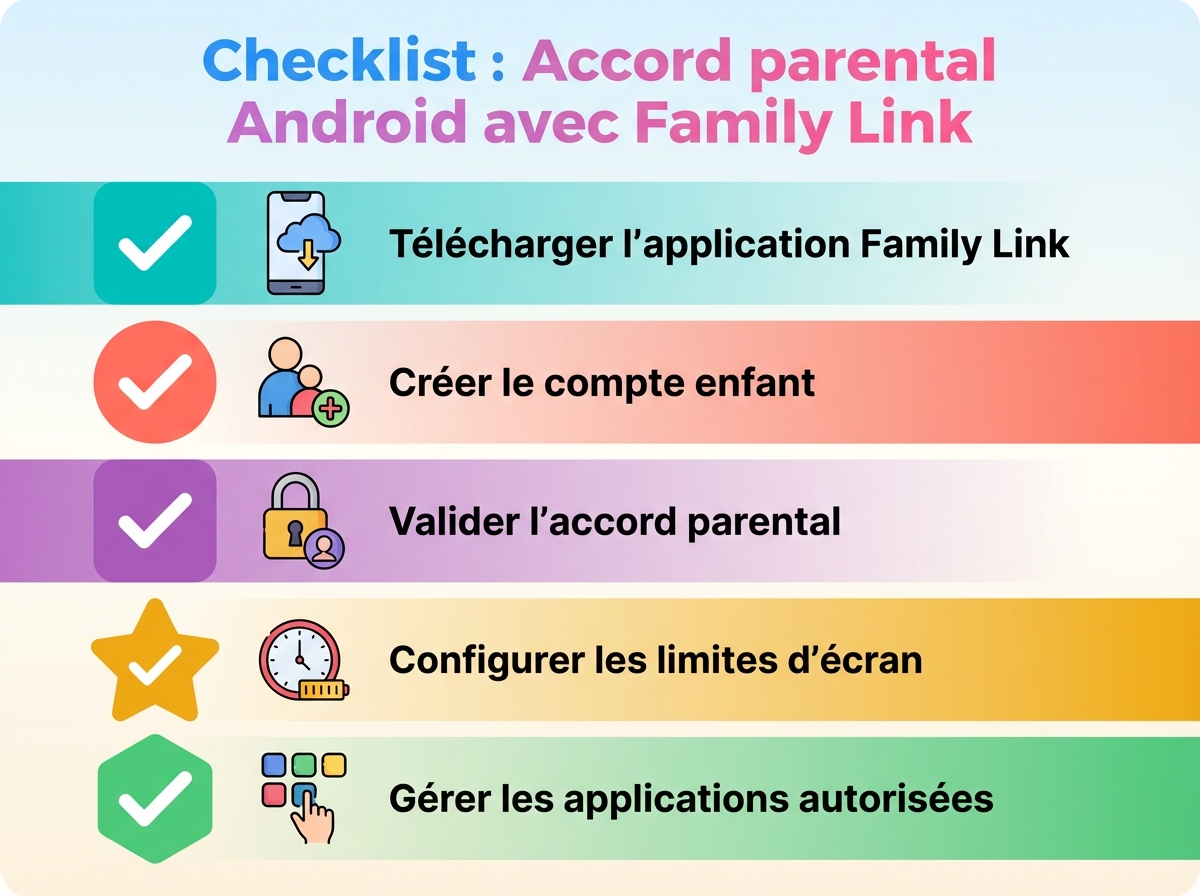
Accord parental Android : Valider et configurer Family Link, le guide complet
Pour mettre en place un accord parental sur Android, l’outil officiel et indispensable de Google est Family Link. Cette application de contrôle parental vous permet de créer un environnement numérique plus sûr pour votre enfant. Il est important de comprendre que ces étapes de configuration ne sont pas des contraintes, mais des protections non-négociables pour la sécurité de votre enfant. Elles vous donnent les moyens de gérer son temps d’écran, les applications qu’il peut utiliser et les contenus auxquels il accède.
La mise en place de ce contrôle parental dépend principalement de l’âge de votre enfant. Il existe deux grands cas de figure : soit vous créez un tout nouveau compte Google pour un enfant de moins de 13 ans, soit vous ajoutez une supervision à un compte Google déjà existant. Nous allons détailler ces deux scénarios, en commençant par l’étape qui pose le plus de problèmes : la validation de votre identité.
L’étape qui bloque tout le monde : Valider votre identité de parent
C’est souvent ici que les choses se compliquent. Au moment de donner votre accord parental, Google vous demande les informations de votre carte bancaire. Soyons clairs : cette étape n’est PAS destinée à vous facturer quoi que ce soit. Il s’agit d’une exigence légale pour prouver que vous êtes bien un adulte et que vous avez l’autorité pour créer ou superviser le compte de votre enfant.
L’opération réalisée est une simple empreinte bancaire. Une autorisation de 0€ (ou d’un montant très faible, comme 1€) est effectuée puis immédiatement annulée ou remboursée. Votre compte ne sera pas débité. C’est la méthode la plus rapide pour Google de vérifier votre âge et de se conformer aux réglementations sur la protection des données des mineurs.
Existe-t-il une alternative ? Oui. Google prévoit la possibilité de valider votre identité en envoyant une copie d’une pièce d’identité officielle (carte d’identité, passeport). Cependant, cette option est souvent moins visible dans le parcours de configuration standard et peut nécessiter de passer par les pages d’aide du support Google pour la trouver. La validation par carte reste la voie la plus directe proposée par le système.
Le processus d’installation et d’appairage (Parent et Enfant)
Une fois l’étape de l’identité passée, lier les deux appareils (le vôtre et celui de votre enfant) est assez simple. Voici la procédure à suivre pour associer les deux comptes et activer la supervision.
- Sur votre téléphone (le parent) : Téléchargez l’application « Google Family Link pour les parents » depuis le Google Play Store.
- Sur le téléphone de votre enfant : Téléchargez l’application « Google Family Link pour enfants et ados ».
- Retournez sur votre téléphone : Ouvrez votre application Family Link et suivez les instructions. L’application vous guidera pour configurer le groupe familial et générera un code d’association unique à 9 chiffres.
- Prenez le téléphone de l’enfant : Ouvrez son application Family Link et saisissez le code d’association affiché sur votre écran. Suivez les dernières étapes pour lier les deux comptes et accorder les autorisations de supervision.
Une fois cette liaison effectuée, vous pourrez gérer tous les paramètres du contrôle parental directement depuis votre propre appareil.
Créer un compte ou superviser un compte existant : Lequel choisir ?
La méthode pour configurer le contrôle parental sur l’appareil de votre enfant dépend de son âge et de savoir s’il possède déjà un compte Google. L’âge pivot en France est de 13 ans. Ce seuil détermine le niveau de contrôle que vous pouvez exercer et les droits dont dispose votre enfant.
Pour y voir plus clair, voici un tableau comparatif des deux approches pour la gestion du compte de votre enfant.
| Caractéristique | Moins de 13 ans (Nouveau compte) | Plus de 13 ans (Compte existant) |
|---|---|---|
| Type de compte | Création obligatoire d’un compte enfant supervisé | Ajout de la supervision à un compte standard |
| Accord de l’enfant | Non requis (le parent décide) | Requis (l’adolescent doit accepter la supervision) |
| Arrêt de la supervision | Impossible par l’enfant | Possible par l’adolescent à tout moment |
| Conséquence de l’arrêt | N/A | Le parent est notifié et l’appareil de l’enfant est verrouillé temporairement |
Cas N°1 : Créer un nouveau compte pour un enfant de moins de 13 ans
Pour un enfant n’ayant pas atteint l’âge de consentement numérique, Google impose la création d’un compte spécifique, nativement géré par les parents. C’est la seule méthode autorisée et la plus sécurisée pour cette tranche d’âge.
- Sur le téléphone de votre enfant, allez dans Paramètres > Comptes (ou Utilisateurs et comptes).
- Appuyez sur Ajouter un compte, puis sélectionnez Google.
- Choisissez Créer un compte, puis sélectionnez l’option Pour mon enfant.
- Suivez les étapes de création. À un moment donné, le système vous demandera de vous connecter avec votre propre compte Google et votre mot de passe pour donner votre accord parental et finaliser la création du compte de votre enfant.
Cas N°2 : Ajouter la supervision à un compte existant (plus de 13 ans)
Si votre adolescent a déjà son propre compte Google, vous ne pouvez pas lui imposer la supervision. Le processus doit se faire avec son accord. C’est une différence fondamentale qui vise à respecter son autonomie grandissante.
La supervision est initiée depuis votre application Family Link. Vous inviterez votre enfant à rejoindre le groupe familial et à accepter la supervision. La différence majeure est qu’il pourra décider de l’arrêter quand il le souhaite. Si cela se produit, vous recevrez immédiatement une notification, et ses appareils supervisés seront temporairement verrouillés pour une durée de 24 heures, vous laissant le temps d’en discuter avec lui.

Le tableau de bord parental : Maîtriser les filtres et le temps d’écran
Une fois l’accord parental Android configuré et les appareils liés, le véritable travail de gestion commence. L’application Family Link sur votre téléphone devient votre centre de contrôle. Elle vous donne accès à une multitude de paramètres pour accompagner votre enfant au quotidien et garantir sa sécurité.
Voici les principales fonctionnalités que vous pouvez gérer depuis votre tableau de bord :
- Gérer les autorisations d’applications : Vous pouvez approuver ou bloquer chaque nouvelle application que votre enfant souhaite télécharger depuis le Google Play Store. Vous pouvez aussi gérer les autorisations pour les applications déjà installées.
- Définir des limites de temps d’écran : Fixez une durée d’utilisation quotidienne pour chaque appareil (par exemple, 2 heures par jour). Une fois la limite atteinte, l’appareil se verrouille.
- Configurer une heure de coucher : Définissez une plage horaire durant laquelle l’appareil de votre enfant est inutilisable (par exemple, de 21h à 7h), favorisant ainsi un sommeil sans distraction.
- Filtrer le contenu : Appliquez des filtres basés sur l’âge pour les contenus sur le Google Play Store, le navigateur Chrome et la recherche Google, afin de bloquer les sites et résultats inappropriés.
- Localiser les appareils : Si votre enfant a son téléphone sur lui, vous pouvez voir sa position sur une carte, à condition que l’appareil soit allumé et connecté.
Dépannage Family Link : Solutions aux bugs les plus courants
Rien de plus frustrant qu’un code qui ne fonctionne pas en pleine configuration. Si vous êtes bloqué dans une boucle où le code parental n’est pas reconnu, pas de panique. Ce problème est souvent lié à des soucis de synchronisation ou de connexion. Avant de contacter le support Google, voici une checklist de dépannage simple et efficace.
- Vérifiez la connexion Internet : Assurez-vous que les deux appareils (le vôtre et celui de l’enfant) sont connectés à un réseau Wi-Fi ou mobile stable.
- Synchronisez l’heure : La cause la plus fréquente d’échec est une désynchronisation de l’heure. Allez dans les paramètres de chaque téléphone et assurez-vous que la date et l’heure sont réglées sur « Automatique ».
- Redémarrez les deux appareils : La solution la plus simple est souvent la bonne. Un redémarrage complet des deux téléphones peut résoudre de nombreux bugs de communication.
- Videz le cache des applications : Allez dans les Paramètres > Applications > Family Link (sur les deux appareils) et videz le cache. Cela force l’application à récupérer de nouvelles informations.
- Mettez les applications à jour : Vérifiez sur le Play Store que les deux applications Family Link (parent et enfant) sont bien dans leur dernière version.
- Utilisez le code d’accès parental hors ligne : Si rien ne fonctionne, votre application Family Link (parent) dispose d’un générateur de codes d’urgence. Allez dans le menu de l’application > Code d’accès parental. Ce code est généré localement et ne dépend pas de la connexion.
La mise en place d’un accord parental sur Android peut sembler technique, mais c’est une étape fondamentale pour construire un cadre numérique sécurisé pour votre enfant. En suivant ce guide, vous avez désormais toutes les clés pour configurer Family Link, gérer les autorisations et dépanner les problèmes courants. Rappelez-vous que cet outil de contrôle est conçu pour accompagner et évoluer avec votre enfant. Le dialogue ouvert sur les règles et les usages reste la meilleure approche pour une utilisation saine et responsable des écrans au sein de la famille.
Questions fréquentes
Pourquoi Google me demande ma carte bancaire pour l’accord parental ?
Google demande une carte bancaire non pas pour vous facturer, mais comme moyen de vérification d’âge. C’est une méthode rapide et légale pour confirmer que vous êtes un adulte autorisé à donner son consentement pour un mineur. Une micro-autorisation (souvent 0€) est faite puis immédiatement annulée.
Puis-je donner mon accord parental sur Android sans carte bancaire ?
Oui, c’est possible. Google propose une méthode alternative qui consiste à envoyer une copie d’une pièce d’identité officielle (carte d’identité, passeport) pour prouver votre âge. Cette option est cependant moins mise en avant et peut nécessiter de chercher dans les pages d’aide de Google pour l’initier.
Que se passe-t-il exactement quand mon enfant a 13 ans avec Family Link ?
À 13 ans (en France), votre enfant atteint l’âge du consentement numérique. Il reçoit une notification lui proposant de prendre le contrôle de son propre compte Google. Il peut choisir de continuer la supervision parentale ou de l’arrêter. S’il l’arrête, vous êtes notifié et ses appareils sont temporairement verrouillés.
Mon enfant peut-il désactiver Family Link tout seul ?
Si votre enfant a moins de 13 ans, il ne peut pas désactiver la supervision. S’il a plus de 13 ans et que la supervision a été ajoutée à son compte existant, il peut la désactiver à tout moment. Dans ce cas, vous en êtes informé et son téléphone est verrouillé pendant 24 heures.
Le code de configuration Family Link ne fonctionne pas, que faire ?
Assurez-vous que la date et l’heure sont réglées sur « Automatique » sur les deux téléphones. Vérifiez aussi que la connexion Internet est stable et que les deux applications sont à jour. Un simple redémarrage des deux appareils résout souvent le problème. En dernier recours, utilisez le « Code d’accès parental » disponible dans les paramètres de votre application.

